Notre module de relation client peut-être connecté à Mailchimp afin d'envoyer à vos contacts des Emails. Ce déclenchement est assuré par l'intermédiaire d'un flux d'automatisation coté Mailchimp.
Nous expliquons dans cette documentation :
- Comment connecter notre backoffice avec Mailchimp au travers de l'API
- Comment créer un flux d'automatisation pour envoyer un Email
¶ Etape 1 : Connexion du Backoffice à Mailchimp
Pour que nous puissions communiquer avec Mailchimp, vous aller devoir vous connecter sur votre compte Mailchimp et générer une clé API propre à notre usage.
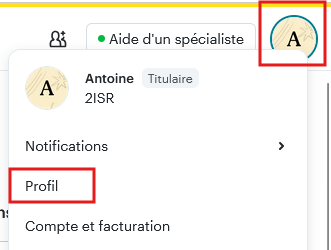
Pour cela, il faut cliquer sur votre Compte > puis Profil
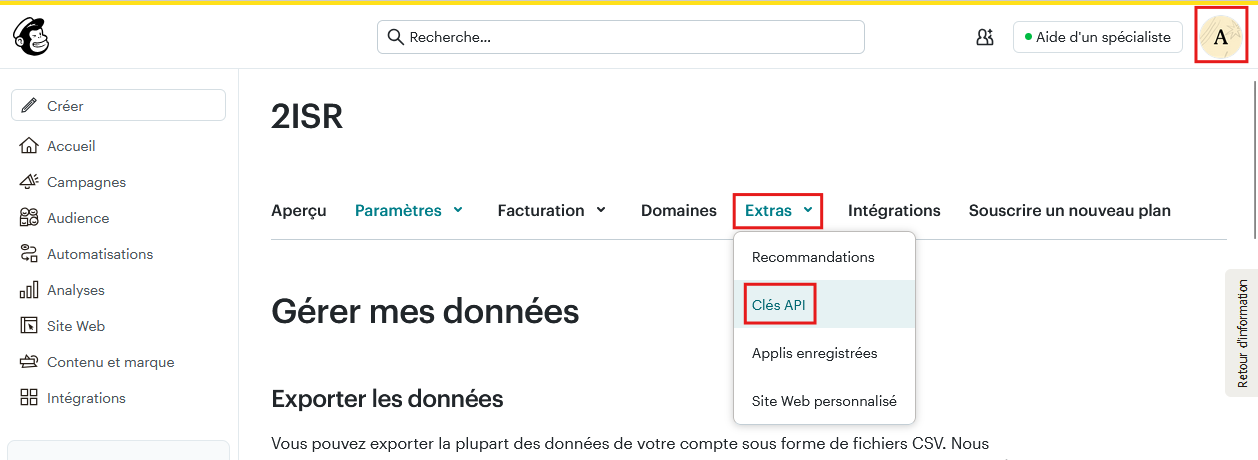
Dans le sous menu, cliquez sur Extras > Clés API
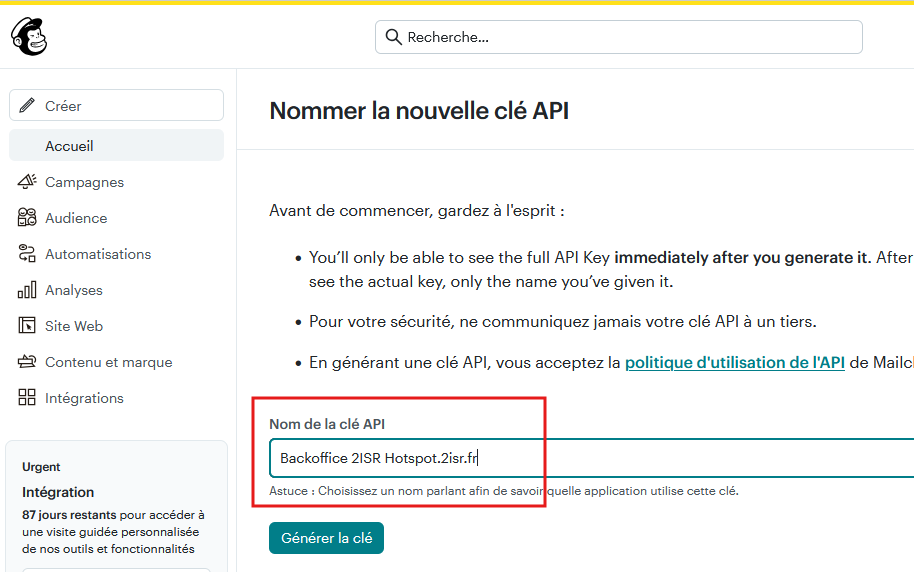
Dans le champ Nom de la clé API, indiquez un nom facilement identifiable à notre backoffice. Cette clé nous permet l'accès à votre compte Mailchimp. Vous pourrez à tout moment révoquer la clé pour couper l'accès.
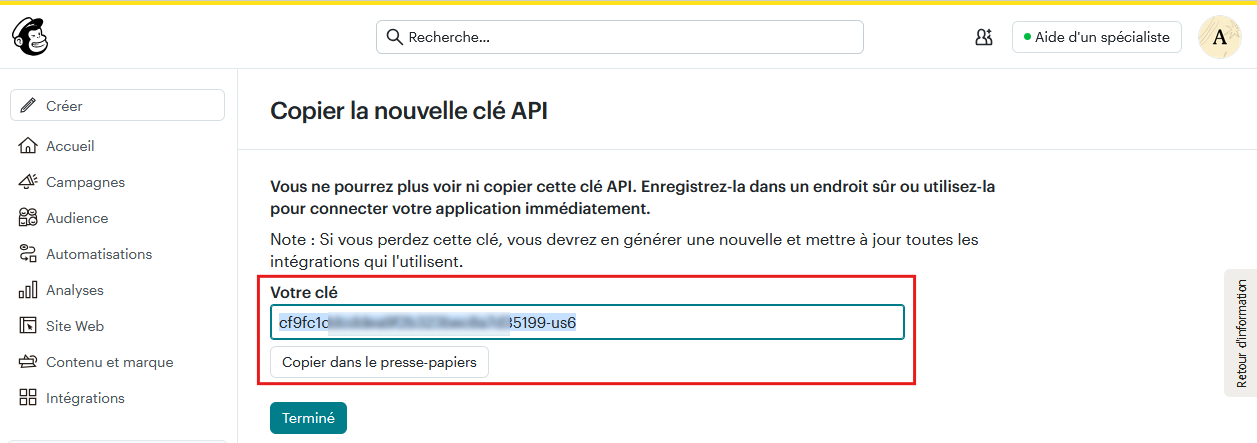
Copiez absolument le contenu de la clé, car nous en aurons besoin par la suite. La clé n'est récupérable qu'une seule fois !
¶ Etape 2 : Création d'un contenu
Nous n'allons pas développer cette partie dans la documentation parce que la création d'un contenu est propre au fonctionnement de Mailchimp.
Vous pouvez donc créer votre propre E-mail en fonction de message que vous souhaitez passer.
¶ Etape 3 : Création d'un flux d'automatisation
Cette étape est la partie la plus importante. Nous allons donc créer un flux qui va permettre d'envoyer un E-Mail à votre utilisateur. Cet E-Mail sera envoyé dès lors que notre module de relation client fera un appel à Mailchimp.
Pour résumer, c'est le scénario que vous allez créer chez nous qui va déclencher l'automate de Mailchimp pour envoyer votre propre contenu.
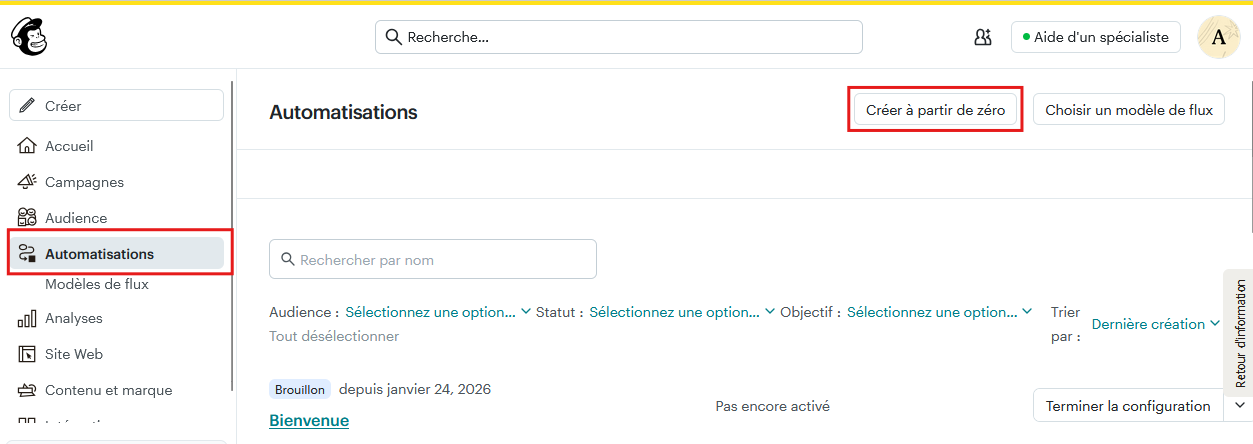
Pour créer cet automate ou flux d'automatisation, il faut cliquer sur Automatisations (dans le menu de gauche) > Créer à partir de zéro
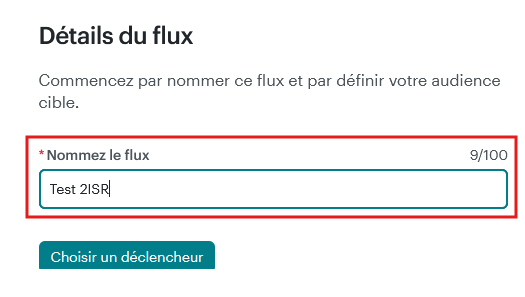
Indiquez ensuite le nom de votre Flux (ce nom apparaîtra dans notre backoffice)
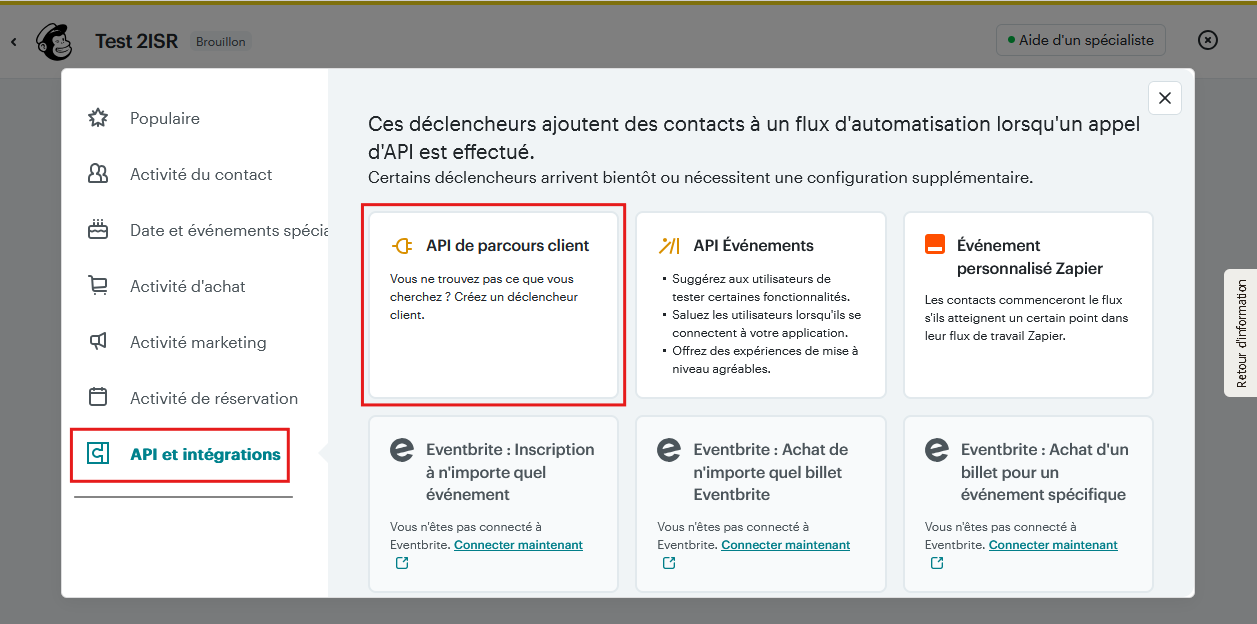
Sélectionnez API et intégrations > API de parcours client
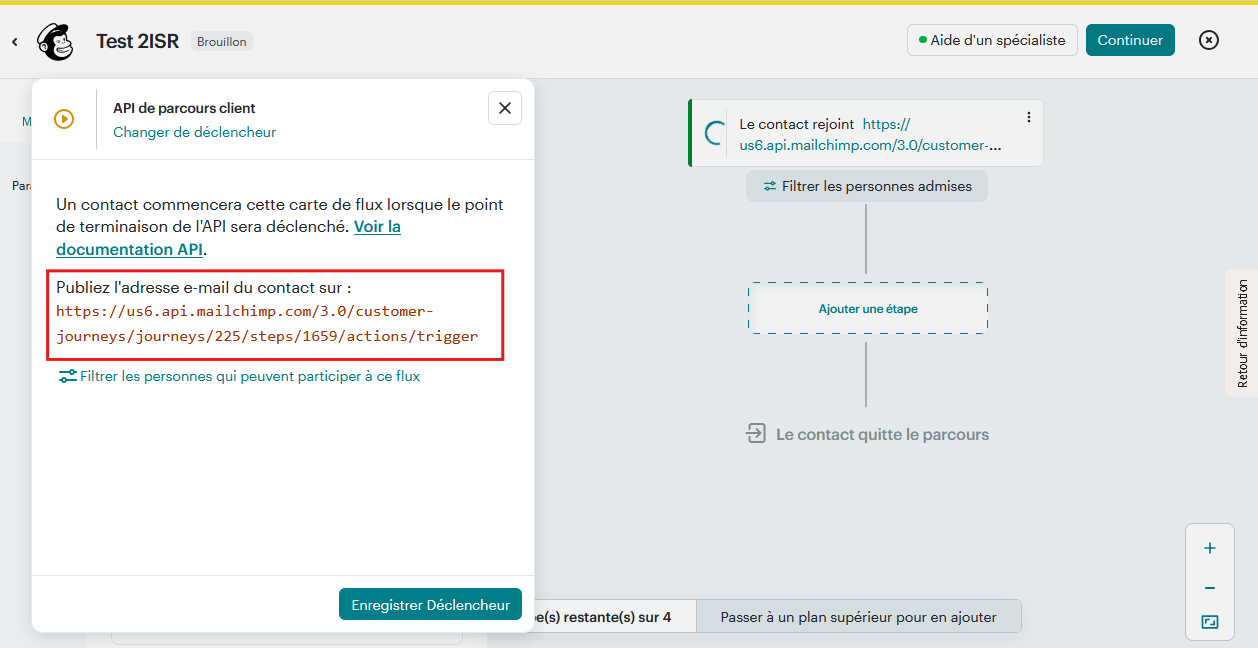
Copiez l'URL qui apparait dans l'interface. Cette URL doit être mise de côté, car on en aura besoin par la suite. C'est grâce à cette URL qu'on va communiquer avec Mailchimp.
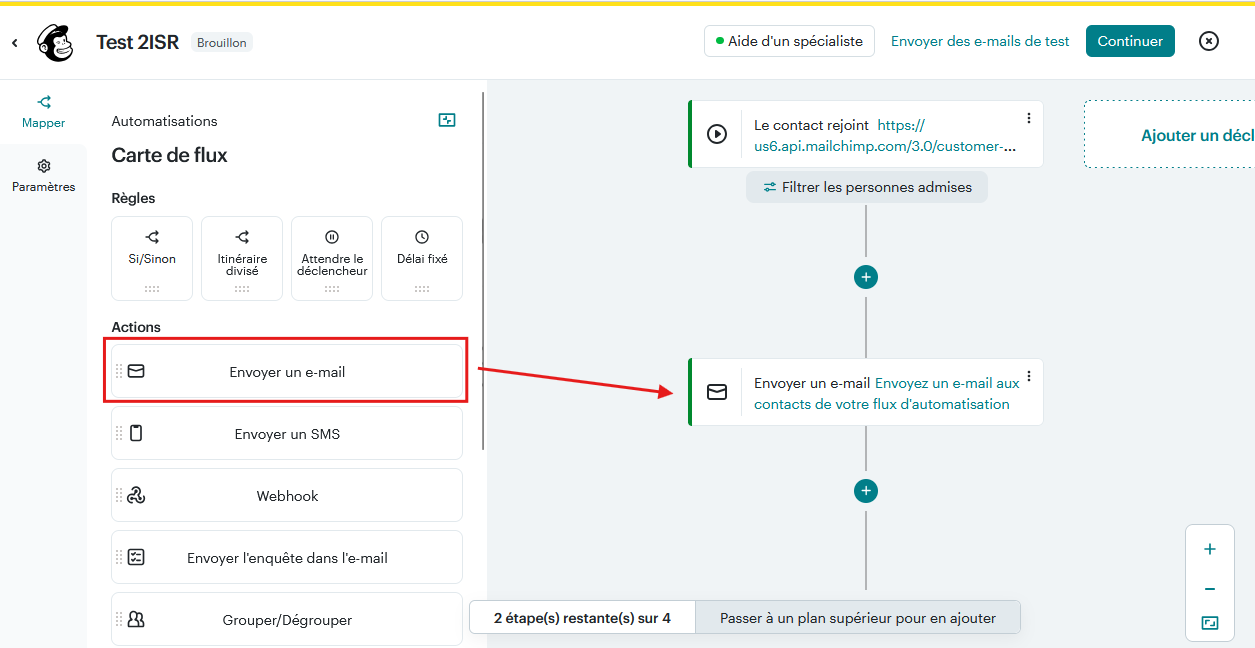
Dans l'éditeur qui apparait sur votre écran, ajoutez l'action Envoyer un e-mail puis sélectionnez votre modèle d'e-mail dans la fenêtre.
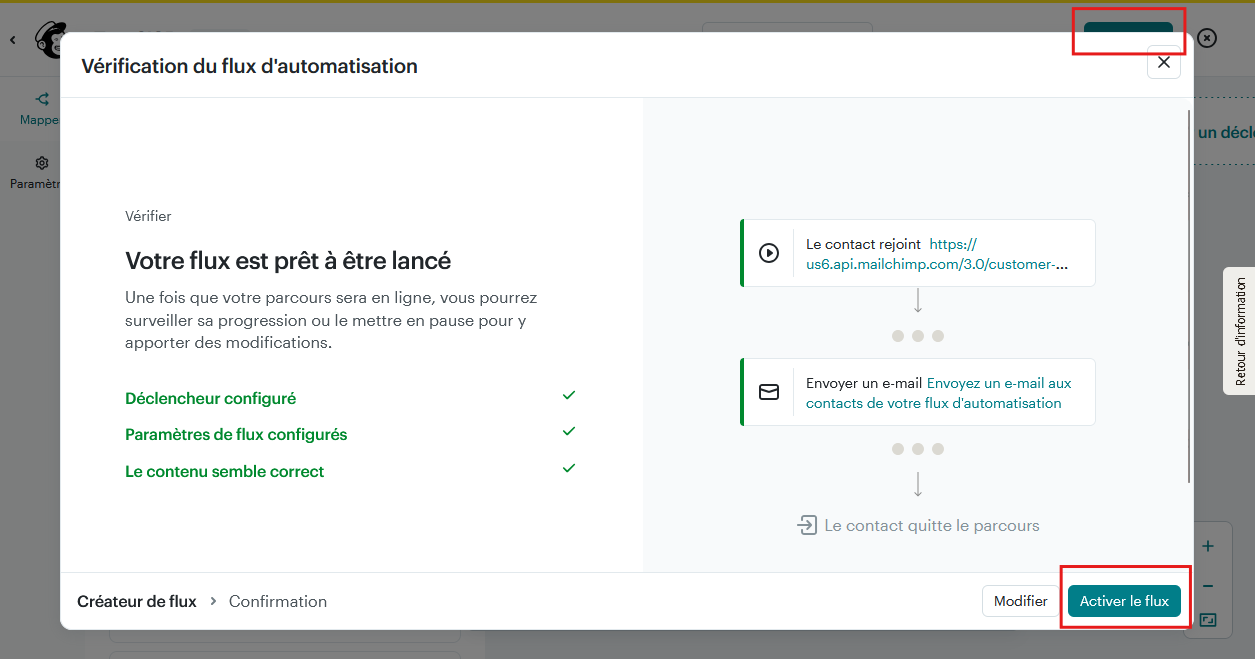
Pour terminer, activez votre Flux d'automatisation, sinon vos contacts ne recevrons pas l'e-mail en question.
¶ Etape 4 : Module de relation client
¶ Création du fournisseur Mailchimp
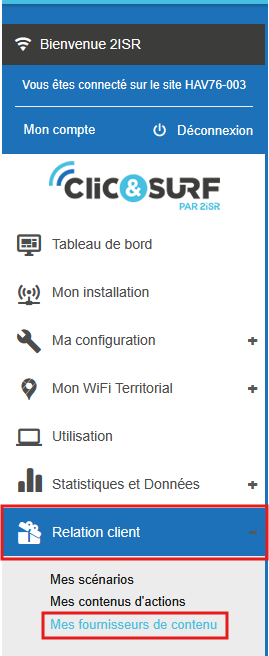
Ouvrir le menu et choisir Relation client > Mes fournisseurs de contenu
Cliquez sur le bouton Ajouter un nouveau fournisseur.
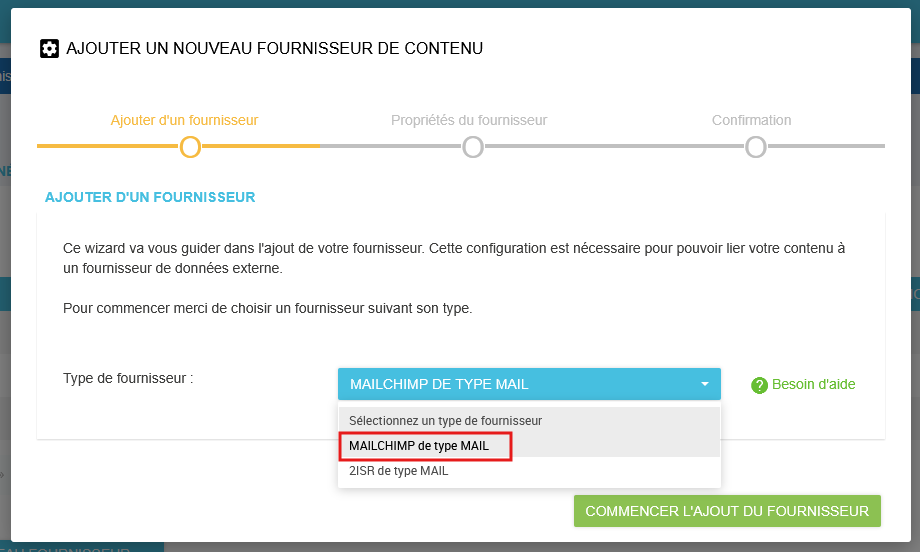
Sélectionnez Mailchimp de type mail puis cliquez sur Commencer l'ajout du fournisseur
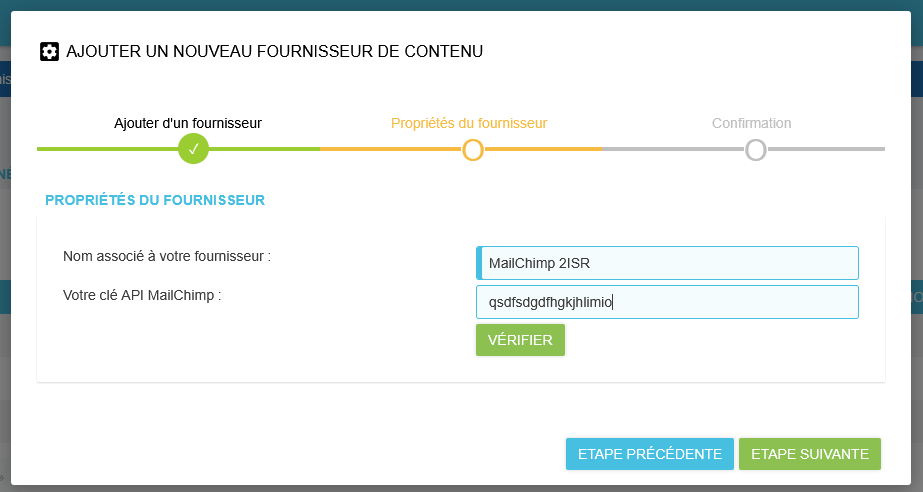
Remplir le formulaire avec un nom et la clé API de Mailchimp (précédemment générée) puis cliquez sur le bouton vérifier afin de s'assurer que la clé est correcte.
Si c'est le cas, cliquez sur Étape suivante
Terminez en cliquant sur le bouton fermer.
La liaison extranet <> Mailchimp est effectuée.

¶ Liaison du contenu avec Mailchimp
Nous allons maintenant lier un contenu (votre e-mail sur Mailchimp) avec notre backoffice. Cette liaison est obligatoire pour que vous puissiez utiliser cet E-Mail dans le scénario de déclenchement
Ouvrir le menu et choisir Relation client puis Mes contenus d'actions
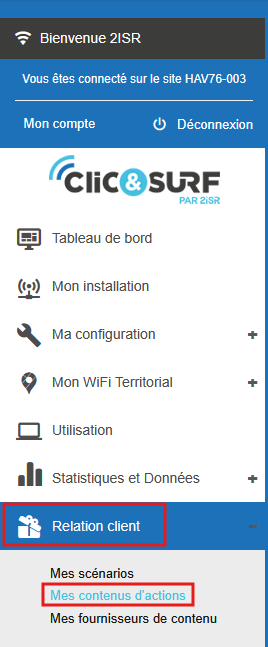
Cliquez sur le bouton Créer un nouveau contenu en bas à gauche.
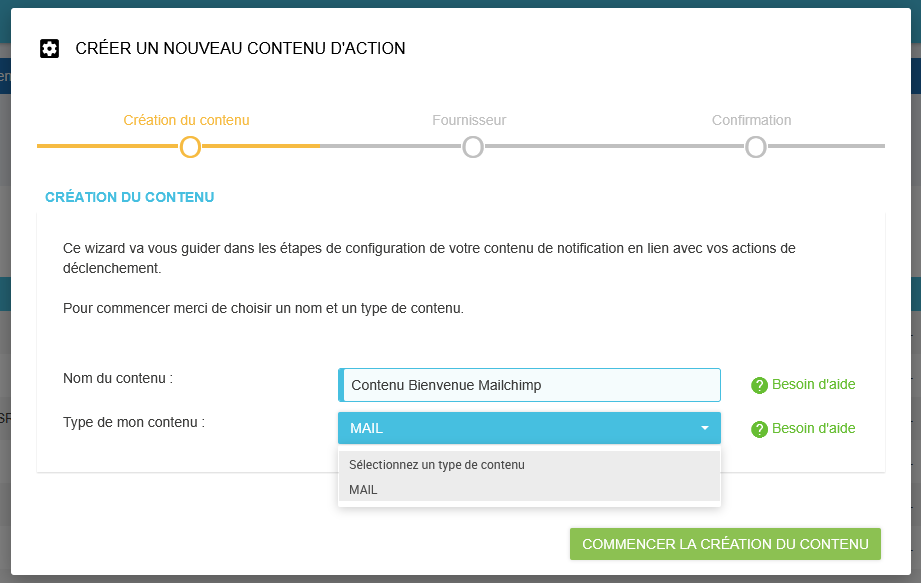
Choisir un nom, le type de contenu, dans notre cas "Mail", ensuite cliquez sur le bouton Commencez la création du contenu
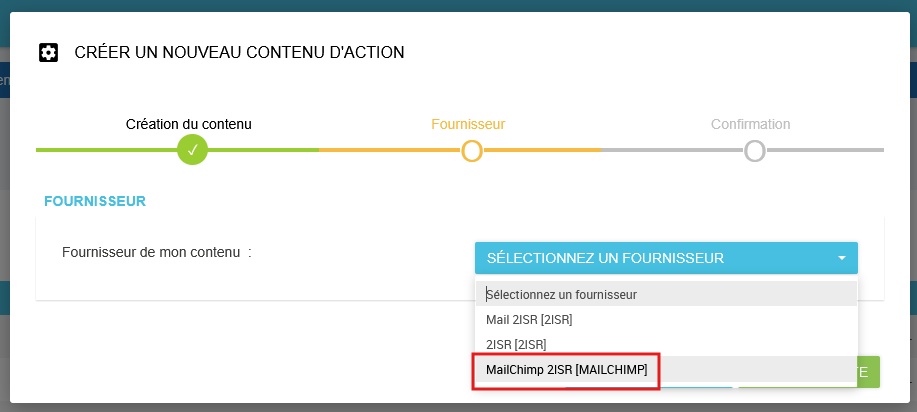
Sélectionner le fournisseur MailChimp créé précédemment puis cliquer sur le bouton Etape suivante
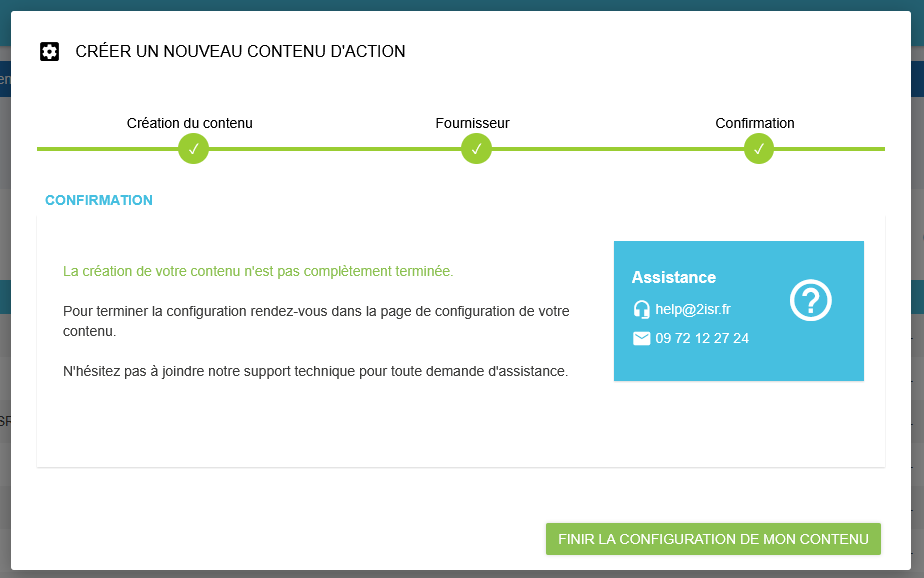
Cliquer sur le bouton Finir la configuration de mon contenu ce qui va vous amener à la page de liaison avec Mailchimp.
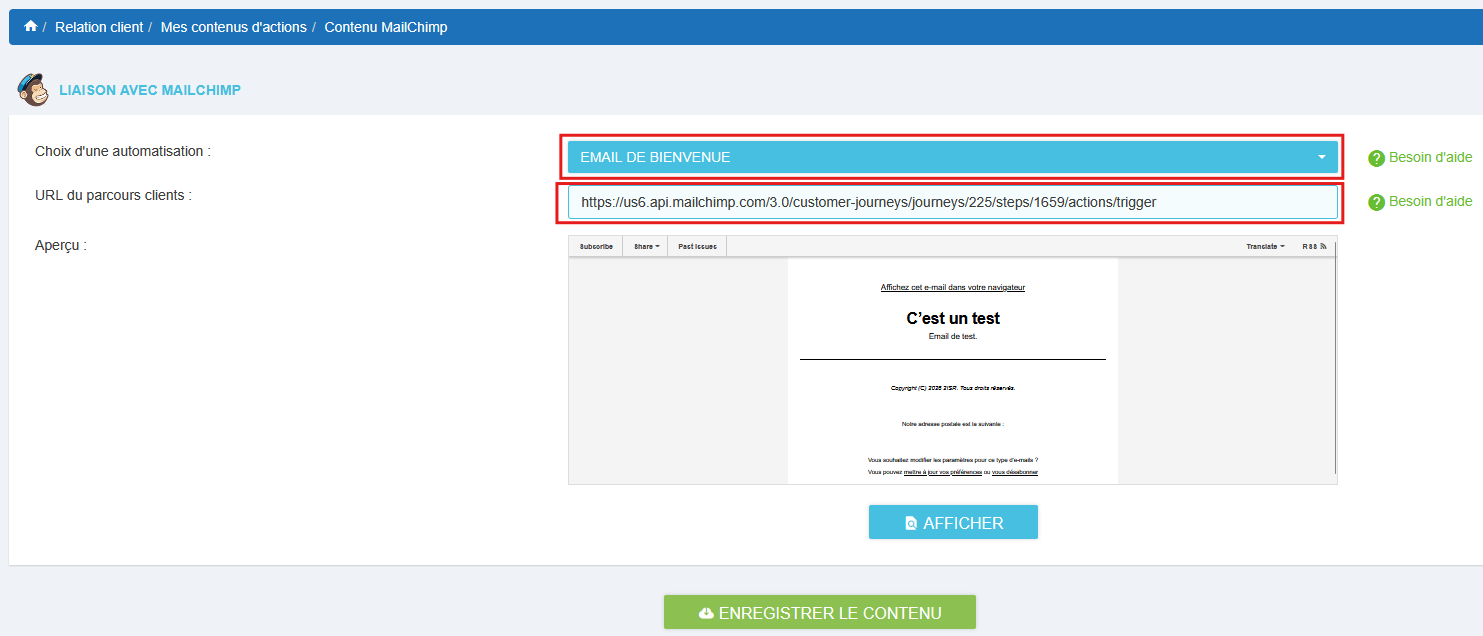
Sélectionnez votre E-Mail dans la liste déroulante Choix d'une automatisation.
Indiquez ensuite l'URL précédemment générée correspondant à votre Flux d'automatisation (parcours clients)
¶ Création d'un scénario
Il ne reste plus qu'à créer un scénario pour déclencher votre contenu Mailchimp suivant la connexion d'un utilisateur sur notre plateforme Wi-Fi.