Vous souhaitez récupérer les informations sur vos utilisateurs à des fins de marketing ?
Cet article va vous expliquer comment collecter manuellement les E-Mails et autres informations mis à disposition par l'utilisateur.
Nous tenons à préciser que la collecte des données est soumises à la RGPD. Seuls les utilisateurs ayant donné le consentement “Opt-in RGPD coché” vous autorisent à collecter les données. Vous ne pourrez pas collecter/exporter les données n'ayant pas eu d’opt-in coché.
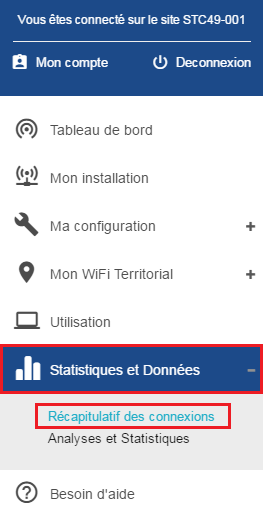
Rendez-vous dans le menu Statistiques et Données à gauche, puis dans le sous-menu Récapitulatif des connexions.
Vous arrivez sur une page regroupant les connexions sur une période sélectionnée. Vous pouvez modifier cette période à l'aide de l'encart Périmètre des données. Vous pouvez sélectionner :
- La plage de date ou vous souhaitez afficher les données
- Vous avez le choix sur le lieu de la collecte
- Un hotspot : Juste les données du hotspot
- Un groupe de hotspot : Affiche les données du groupe comprenant tous vos hotspots.
La consultation des données utilisateurs peut être réalisé :
- Avec un compte hotspot : dans ce cas, le périmètre des données pourra être : le HOTSPOT ou le GROUPE TERRITORIAL associé.
- Avec un compte manager sur une flotte : dans ce cas le périmètre pourra être : la FLOTTE ou un GROUPE TERRITORIAL associé à un des hotspots. Pour plus de renseignements sur le gestionnaire de flotte, merci de consulter sur cette page : /extranet/detail-manager
Un filtre est également à disposition pour exclure/inclure des données
- Connexions finalisées : Affiche les connexions complètes (date de début avec une date de fin)
- Emails validés : Affiche que les emails ayant eu une validation de l'utilisateur
- Opt-ins cochés : Affiche les connexions avec l'opt-in RGPD cochés (ou les opt-ins des champs additionnels)
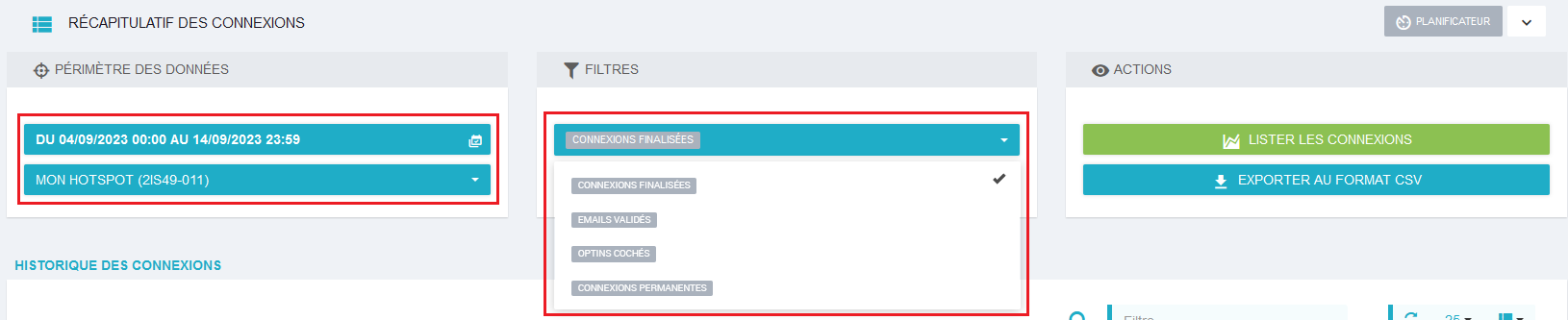
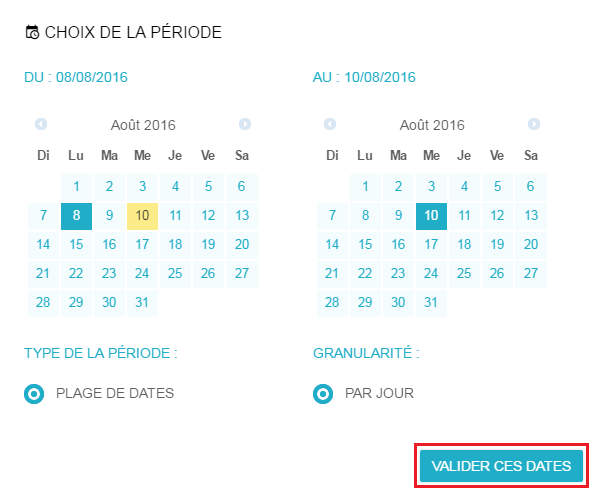
Sélectionnez de base vote plage de dates.
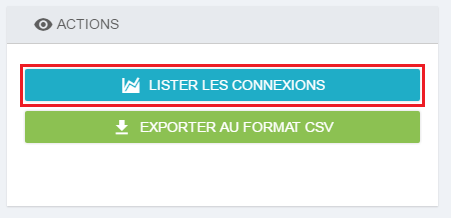
Une fois la période choisie, il faut lister les connexions en cliquant sur Lister les connexions
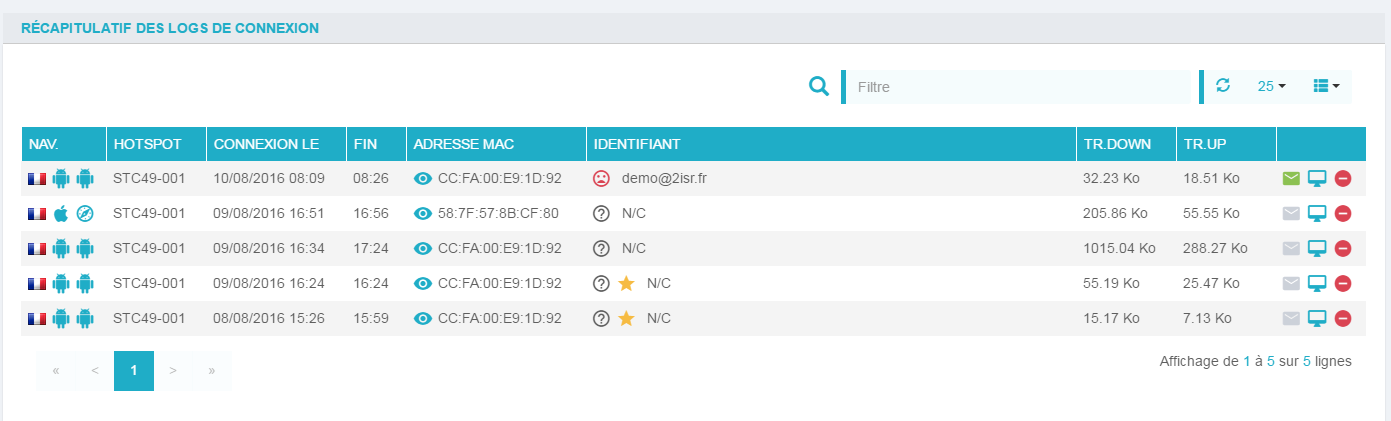
Le tableau en bas de page se met alors à jour avec les connexions liées à l'environnement sélectionné.
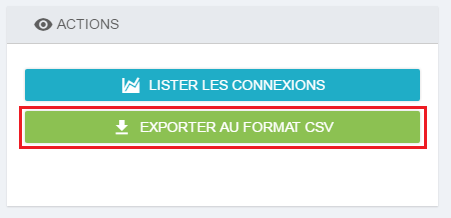
Vous pouvez maintenant récupérer ces informations en cliquant sur le bouton vert Exporter au format CSV. Vous serez alors invité à télécharger un fichier pouvant s'ouvrir avec Excel.
Ce fichier contiendra les informations de connexions.
¶ Traitement des adresses mails :
Dans cette partie nous allons nous intéresser à l’extraction et le traitement des données collectées dans le fichier CSV.
Nous tenons à préciser que la collecte des données est soumises à la RGPD. Seuls les utilisateurs ayant donné le consentement “Opt-in RGPD coché” vous autorisent à collecter les données. Vous ne pourrez pas collecter/exporter les données n'ayant pas eu d’opt-in coché. Les données n’apparaitront pas et seront anonymisées afin de pouvoir conserver un aspect générique de statistique.
Depuis la mise en place du règlement général sur la protection des données ( RGPD ) , il est obligatoire de demander à l’utilisateur son consentement avant de pouvoir réutiliser son adresse mail. Vous pouvez personnaliser cet Opt-in afin de rassurer l'utilisateur et d'avoir un maximum de données.

Le fichier Excel CSV contient un entête avec des données.

Nous allons vous détailler ci-dessous le contenu de ce fichier :
- Hotspot : Colonne avec le code du hotspot ou la connexion a eu lieu. Dans le cas d'un traitement en groupe, vous aurez la possibilité d'identifier le site de connexion
- Connexion le : Colonne avec la date de connexion
- Déco à : Colonne avec l'heure de déconnexion
- Durée en secondes : Durée de la connexion en seconde
- Adresse IP : Adresse IP de l'utilisateur
- Adresse MAC : Adresse MAC de l'appareil utilisé. Cette information est utile pour compter les utilisateurs de façon unique
- E-Mail : L'email utilisé par l'utilisateur si vous avez une authentification par E-mail
- Téléchargement : Données consommées en téléchargement (Download) par l'utilisateur
- Envoi de données : Données consommées en envoi (Upload) par l'utilisateur
- Plateforme : Plateforme utilisé par l'utilisateur Ex : Android, MacOS, Windows …
- Navigateur : Navigateur utilisé par l'utilisateur
- Mobile ? : Indication si le périphérique est un périphérique mobile (téléphone, tablette).
- Langue Système : Langue utilisé sur le périphérique de l'utilisateur. Cela permet de connaitre sa provenance, sa nationalité.
- Langue Portail : Langue utilisé sur le portail d'authentification
- Type Authentification : Vous retrouvez dans cette colonne le type d'authentification utilisé par l'utilisateur
- AP Mac : Adresse MAC de la borne utilisé pour la connexion. Cette information est renseignée que dans certains cas.
- Optin Portail : Cette colonne indique si oui ou non l'utilisateur a coché l'op-tin RGPD
- User Agent : Cette colonne précise l'user agent du navigateur du client. Vous avez à cet endroit des informations importantes sur le client.
- Champs additionnels : On retrouve à la suite des champs complémentaires sur des champs additionnels utilisés ou si vous avez activité un social login de type Facebook, Twitter, Google, Linkedin.
Nous reprécisons que si l'utilisateur ne coche pas l'opt-in RGPD les données sont protégées et non exploitable.
- Si l'utilisateur coche l'opt-in sur le portail vous aurez alors accès aux données personnelles de l'utilisateur
- Si l'utilisateur ne coche pas cet opt-in vous n'aurez pas la possibilité d'exploiter ces informations.
Vous pouvez faire un filtre dans votre fichier Excel pour exclure certaines données dans la colonne "Opt-in Portail" :
Vous pouvez utiliser les méthodes Trier et Filtrer pour traiter votre fichier ou faire vos propres statistiques.

Afin de sélectionner les Emails Valides et Optiné, il suffit de sélectionner tout le header (la ligne complète) du fichier CSV et de cliquer sur Données > Filtrer
- Dans la colonne Email Valide sélectionner “oui”
- Dans la colonne Optin Portail sélectionnez “oui”
La liste qui s'affiche correspond aux E-Mails valides avec une autorisation transmise par l'utilisateur.